Este curso se encuentra descontinuado, si te gustaría que lo retome puedes usar el formulario de contacto que se encuentra en la derecha –>>
Bienvenidos a esta la octava clase del curso virtual,
El archivo de esta clase acá >> Clase 8 – Fecha y hora – formulas de Excel – Ejercicio
el día de hoy vamos a ver la primera categoría de fórmulas, que corresponde a fecha y hora, pero solo veremos las más útiles ya que hay 25 funciones aproximadamente y no hay necesidad de verlas todas en detalle, si hoy no vemos alguna pero tu la usas constantemente, me puedes enviar un correo a curso@ortizvivas.com o contactarme comentándome tus inquietudes acerca de esas funciones olvidadas.
Ahora vamos a aprender un pequeño truco, como estamos usando fórmulas de Excel pero queremos que queden escritas sin que se activen podemos hacerlo de 2 maneras:
- Anteponiendo el carácter ‘ (comilla sencilla) antes de cada fórmula
- Seleccionando toda la columna y ponerle formato «Texto»
En este caso como vamos a escribir varias usaremos la segunda opción, la primera funciona si tienes que escribir por ejemplo un celular que empieza por + y no quieres que sea una suma puedes escribirlo ‘+59082826….

Seleccionamos toda la columna (dando clic sobre la A) y en la pestaña de inicio, en la parte donde se cambian los formatos seleccionamos «texto».
Ahora vamos a realizar una explicación y un ejemplo de las fórmulas más interesantes de Fecha y Hora
| Fórmula (texto) | Resultado | Otro formato |
| =AHORA() | 28/08/2015 18:59 | |
| =AHORA() + 10 | 07/09/2015 18:59 | |
| =AÑO(A1) | 2015 | |
| =AÑO(A1) + 10 | 17/07/1905 0:00 | 2025 |
| =DIA(A1) | 28 | |
| =DIA(B1)+10 | 07/02/1900 0:00 | 38 |
| =DIAS(A2;A1) | 10 | |
| =FECHA(2015;8;28) | 28/08/2015 | |
| =FECHA.MES(A1;3) | 42336 | 28/11/2015 |
| =FECHA.MES((B2+3);3) | 42338 | 30/11/2015 |
| =FIN.MES(A1;0) | 42247 | 31/08/2015 |
| =HOY() | 28/08/2015 | |
| =HOY()+10 | 07/09/2015 | |
| =MES(A1) | 8 | |
| =MES(A1) + 10 | 18/01/1900 0:00 | 18 |
| =MINUTO(A1) | 59 | |
| =MINUTO(A1) + 10 | 09/03/1900 0:00 | 69 |
| =DIAS360(A1;A7) | 90 | |
| =DIASEM(B1) | 6 | |
| =DIASEM(B1;2) | 5 |
- AHORA(): Esta formula trae la fecha y la hora en la que nos encontramos, se actualizará cada vez que hagamos un cambio en alguna celda
- AHORA() + 10: En este caso suma 10 días incluyendo el 31 del mes
- AÑO(A1): Si la celda A1 tiene la fórmula de AHORA entonces convierte en un número el año en el que estamos osea 2015
- AÑO(A1) + 10: Podríamos suponer que sumaríamos 10 años ¿no?, pero no es así, en realidad lo que hizo fue sumarle 10 al número 2015 que ya había calculado
- DIA(A1): Trae el día en el que estamos en formato de número
- DIA(B1)+10: Tampoco suma 10 días sino como en el caso anterior suma 10 unidades al 28 que ya teníamos, ten en cuenta que no son fechas por que el día 38 no existe.
- DIAS(A2;A1): Esta fórmula lo que hace es calcular cuantos días hay entre una fecha y otra, en este caso trae 10 por que fueron los días que le habíamos sumado a la celda A2 pero en las cuentas a veces hay 1 día de descuadre porque dependiendo de que si estamos contando el día de hoy o no puede ser uno más o uno menos, en este caso lo no incluye.
- FECHA(2015;8;28): Esta fórmula lo que hace es convertir a fecha 3 número que le ingresemos, primero va el año, el mes y el día y lo convierte a la fecha que le digamos, es útil cuando hacemos cuentas por separado, es decir si sumamos, días solamente, o años, o meses que dependen de algo, ya lo veremos luego.
- FECHA.MES(A1;3): Como vimos no tenemos como sumar los meses directamente es decir mes + un número, y podríamos sumarle en días pero no nos serviría los 31 o en febrero, por lo que esta fórmula suma solo los meses, de hoy en 3 meses será 28 de Noviembre
- FECHA.MES((B2+3);3): ¿B2 + 3? … En este caso es 31 de Agosto, y si le sumamos 3 meses nos da 30 de noviembre, por que esta sumando meses y no días, por lo que se devuelve a la última fecha que exista
- FIN.MES(A1;0): Esta fórmula calcula el último día de un mes, para este caso le dí la fecha de hoy y no le sume ningún mes entonces me trajo el 31 de Agosto
- HOY():Para mi es de las fórmulas más importantes, si bien es casi igual que ahora(), trae solo la fecha de hoy sin horas, con esta fórmula podemos basar todos nuestros cálculos, ya lo iremos viendo y me darás la razón.
- HOY()+10: Cómo la suma por fuera de las fórmulas funciona como días si podemos sumar días sin problemas
- MES(A1): Trae el número del mes de la fecha que se le indique
- MES(A1) + 10: Yo se que ya sabes que no va a sumar 10 meses, ya lo vimos, suma 10 unidades al valor que calculo, en este caso al 8 de Agosto
- MINUTO(A1): Fácil ¿no?
- MINUTO(A1) + 10: Ya sabemos que no suma 10 minutos, aunque podríamos usarlo si hacemos una validación que no se pase de 60, mmm podría ser ya veremos si se necesita en realidad.
- DIAS360(A1;A7): En algunos cálculos tenemos que los meses tienen 30 días hasta febrero, que cosa tan impresionante, por ejemplo en el pago de los salarios, nos regalan ese día, aunque siempre regalamos varios 31, que negocio ¿eh?, pero para hacer cuentas de este tipo tenemos esta fórmula, donde A7 era nuestro cálculo de 3 meses entonces en días 360 son 90, se usa mucho sobretodo financieramente.
- DIASEM(B1): Trae en día de la semana en el que estamos como hoy es viernes trae el 6, bueno eso depende si en tu calendario tu semana empieza el domingo o el lunes
- DIASEM(B1;2):Para esta formula la semana puede comenzar cualquier día de la semana, en la siguiente imagen podemos verlo, cambia el 2 por el que te parezca

Si de pronto quieres ver la ayuda de Excel, puedes entrar en la fórmula y darle la tecla F2, luego con el mouse pasas por encima, si aún así se revela borra el último separador, en mi caso el «;» y al volverlo a poner sale la ayuda para escoger una de esas ayudas lo hacemos con la tecla Tab. La otra manera es usando la ayuda de Excel

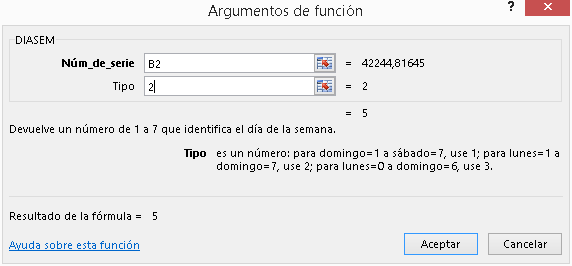
Esta es más una ayuda de Excel, nos trae la información relacionada con la fórmula que acabamos de escribir, nos da una explicación y hasta nos dice cuanto va a dar, cuando estamos empezando con las fórmulas es excelente por que a veces cuando son muy largas no sabemos si nos esta quedando bien o no.
Ejercicio
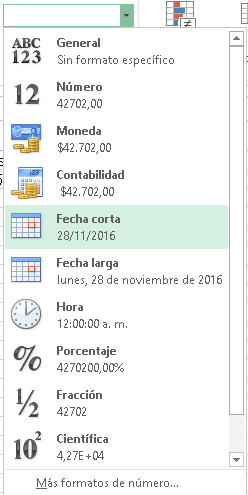
si se presenta algún problema con las fechas usa formato fecha corta como la siguiente imagen
- Escribir la fecha de hoy como referencia sin horas
- Calcular las fechas, hoy en 15 días, en 15 meses, en 15 años
- Si hoy adquirí un crédito a 60 meses cuando sería la fecha del último pago
- Calcular cuantos días son 60 meses
- Comprobar que los días calculados coincidan con la fecha del punto 4
Te voy a ayudar con la parte que dice desde hoy como calcular 15 años
Lo primero es identificar cual fórmula nos puede servir, en este caso la de FECHA nos viene bien, por que tenemos el día, el mes y solo nos falta sumar 15 años al año de hoy
Para el día usamos la fórmula DIA con la celda que usamos para el punto 1, para el mes utilizamos MES de la misma manera y para sumar los años lo que hacemos es usar la fórmula AÑO y suponiendo que B1 sea nuestro primer punto entonces AÑO(B1)+15, ya que en este caso si aplica por que los años funcionan hasta 99 y estamos muy lejos del 2099, así que no vamos a tener problemas, la fórmula final sería =FECHA(AÑO(B1)+15;MES(B1);DIA(B1))
Creo que te he ayudado demasiado, finaliza los otros puntos y compáralo con la solución que siempre esta al final, pero no hagas trampa, a ver si entendiste como usar estas fórmulas sin dificultad.
espacio para que no hagas trampa
Bueno me voy a despedir primero también para ocupar un poquito más de espacio, entonces nos veremos en la próxima clase, donde seguiremos viendo más formulas, el tema que sigue son fórmulas de Búsqueda y Referencia
Ya sabes que si eres bronce me puedes escribir por el formulario de contacto y si eres plata u oro puedes hacer uso de las sesiones que te queden disponibles en el mes gracias, y ¡hasta entonces!
Por fin la solución, espero que sea solo para comparar y no para hacer copia ¿no?

No estaba tan complicado, pero ya lo iremos complicando de a poco, ya casi se vienen los archivos que vamos a construir, tenemos que ver fórmulas primero
[pwt clase=8]
