Este curso se encuentra descontinuado, si te gustaría que lo retome puedes usar el formulario de contacto que se encuentra en la derecha –>>
Nuevamente Bienvenidos a la clase No 6 de este curso virtual, el día de hoy vamos a ver como aplicar el formato condicional por grupos de datos, es decir a los de rango inferior o superior, encima o debajo del promedio y a los que tengan valores únicos o duplicados pero de forma personalizada. Para esta clase de hoy vamos a tener muy en cuenta la Clase 2 que vimos hace unos días.
El archivo de esta clase acá >> Clase 6 – Formato Condicional por grupos de datos – Ejercicio
Arranquemos entonces con la ubicación de estas reglas que vamos a ver el día de hoy, entramos al menú del formato condicional, luego vamos a nueva regla y vemos el menú que hemos trabajado estos días y encontraremos las 3 opciones que vamos a ver el día de hoy.
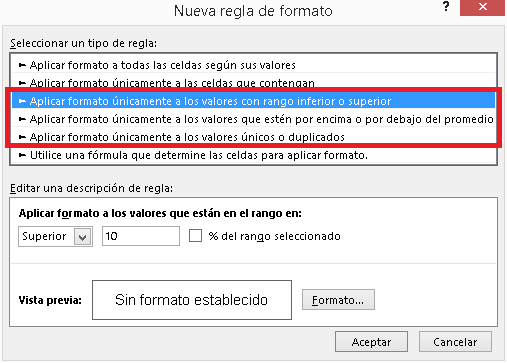
Empecemos por el que ya está seleccionado, «rango inferior o superior», para editar esta regla tenemos la posibilidad de seleccionar si es superior o inferior, una casilla para ingresar un valor y una para indicar si es porcentaje o no, en el menú del formato condicional esto era cuando marcábamos «resaltar reglas superiores o inferiores», recuerdas que te dije que se podía personalizar el 10 que traía por defecto, acá es donde se puede cambiar, de igual manera si habíamos seleccionado el 10% de nuestros valores y luego recordamos que eran los 10 primeros, en la clase de ayer vimos como editar las reglas sin tener que borrarlas y volverlas a crear. En la parte inferior tenemos la casilla para crear nuestro formato.
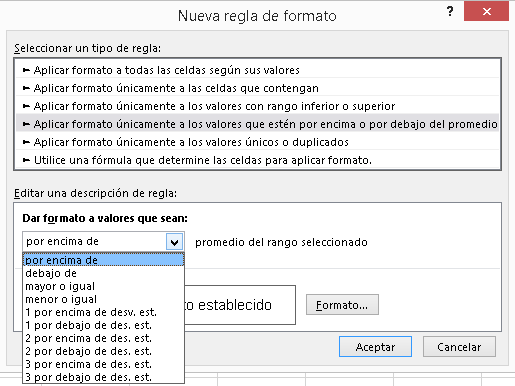
Pasamos a la segunda parte de esta clase y encontramos el formato para los que están por encima o por debajo del promedio, en la imagen podemos ver las opciones que se despliegan, nosotros ya trabajamos con las primeras dos opciones en la segunda clase, pero ahora tenemos unas opciones más (las dos siguientes) que son para incluir el valor que coincide exactamente con el promedio, si marcábamos por encima o por debajo del promedio no incluía el de la mitad por así decirlo, pero acá podemos incluirlo si lo queremos, las ultimas opciones hablan de desviación estándar pero como este curso es práctico no las veremos acá.

Finalmente tenemos el menú para marcar los duplicados y los únicos, en este si no hay más opciones para elegir y de la misma manera que en las tres opciones tenemos nuestro espacio para personalizar el formato.
Ejercicios

¿Recuerdas nuestra tabla de notas de la clase 2?, bueno es la hora de que la copiemos al archivo de hoy, y como hemos venido haciendo vamos a duplicarla borrando las reglas de esta última, debería quedar como la siguiente imagen

Mmm han cambiado algunas cosas ¿verdad?, no te preocupes te diré que cambios hice para que quedara así
- Del archivo de la clase 2 copie la tabla que se ve en la imagen con las tareas a realizar
- Corté (Control + x) las descripciones y las puse abajo de la tabla para que se viera la comparativa mejor
- Copie la tabla nuevamente y la pegue a la derecha
- Borre las reglas del formato condicional
- Le cambie el color al titulo
- modifique los ejercicios para el día de hoy
Los ejercicios de hoy
- Marcar con Azul claro – letra azul oscura, los 2 mejores en la nota 1
- Marcar con gris el peor alumno en la nota 1
- Marcar con Verde Oscuro – Letra Blanca, los que se encuentren en el 10% superior de la nota 2
- Marcar con Azul Oscuro – Letra Azul Clara, los que se encuentren en el 25% inferior de la nota 2
- Marcar con verde claro – Letra Verde Oscura los que estén por encima del promedio en la nota 3
- Marcar con borde rojo los que este por debajo del promedio en la nota final
- Duplicados en nota final, con fondo amarillo claro en degradado con blanco
- Verificar si hay nombres repetidos, marcándolos con relleno verde claro
- ¿El mejor de la clase?, ponle una estrella
Se ve un poco extenso pero están realmente fáciles de resolver, vamos a resolver algunos a modo de ejemplo, escojamos emm digamos el 8, lo primero que debemos hacer es seleccionar todos los nombres, ir al formato condicional y seleccionar «aplicar formato únicamente a los valores únicos o duplicados», de la lista desplegable seleccionamos «único» y luego vamos a formato y a la pestaña relleno

podríamos seleccionar como verde claro el segundo de la última columna, pero ¿si no me gusta ese verde?, entonces presionamos el botón más colores y nos despliega una ventanita con una paleta de colores básicos

Pero es que no me gusta ninguno de esos verdes, entonces vamos a la pestaña de «personalizado»

Aquí no hay opción de que digas no encontré el color que quería, vamos a seleccionar un verde claro, si de pronto conoces la configuración de un color RGB puedes ingresar los números y el verde «especial» podrá ser seleccionado siempre que quieras.

En la siguiente imagen podemos ver que nuestro verde esta seleccionado en la vista previa, pero acá hay otras opciones, bueno tenemos estilo y color de trama, esto es cuando no quieres que sea un color pleno sino que quieres unas marcas por encima, puedes probarlo si quieres pero no tiene mayor incidencia.

la otra opción es «Efectos de relleno» esta hace que se vea nuestro formato con más estilo y sirve en este caso para uno de los ejercicios que tienes que realizar ahora

Vemos un menú donde podríamos seleccionar dos colores (por que las otras opciones están deshabilitadas, al menos en este caso), nos ofrece estilos y variantes, y en la parte de abajo hay una muestra donde nos indica como quedo, ya sabemos que esto lo usaremos en otro ejercicio por lo que nos vamos a salir sin aceptar por ahora. Volviendo a nuestro verde a este si le damos aceptar y vemos como se ha aplicado a nuestros datos.

Hasta acá no hemos visto nada sorprendente porque hubiéramos podido escoger el verde como relleno y ya, pero que pasa si cambiamos a «Francisca» y le ponemos «Pepita»

Automáticamente quita el formato por que ahora esta duplicado, yo se que de pronto pensabas que no tenía mayor utilidad pero esto quiere decir que bajo ciertas condiciones nuestros datos si son dinámicos cambiaran de acuerdo a lo que hayamos programado. ¿Sientes que puedes hacer los otros 7 ejercicios?, espera espera te voy a ayudar con otro, digamos el 4.
Vamos a seleccionar las notas de la columna «nota 2» y vamos a nuestro menú de formato condicional te quedo de la siguiente manera, ¿no?

Te diré los pasos que realice
- Fui a los valores con rango inferior o superior
- Seleccione abajo por que no había inferior …
- Seleccione la casilla para indicar que es % (porcentaje) si no iba a escoger los 25 últimos
- Fui a formato y busqué un azul clarito
- Luego fui a fuente busqué un azul oscuro y le puse negrita
El resultado… Pepita es un nombre terrible para estudiar, bueno bueno no va en el nombre pero que casualidad ¿no?

Ahora intenta resolver los ejercicios que quedan (para el último punto pon la estrella en la nota final), cualquier inquietud puedes hacer uso de tus opciones como suscriptor
Bronce = Formulario de contacto o correo a curso@ortizvivas.com
Plata = Uso de una de las sesiones de skype o hangouts.
Oro = Uso de una de las sesiones de conversación o remotas, o las de archivos personalizados pero yo no las usaría aquí pero eso depende de cada uno.
si ya las has gastado las sesiones de conversación o remotas, o quieres obtener una siendo bronce puedes contactarme para solicitarlas.
Solución Ejercicio

Me parece que el más complicado era el último punto por lo que te diré que hice
- Seleccione las notas finales
- Aplicar formato según sus valores (lo vimos en la clase anterior)
- Seleccione el conjunto de iconos y luego las estrellas
Tenia 2 opciones ponía el valor porcentual por número y luego le colocaba 5 y abajo les dejaba < 5 y ya, pero como lo que se estaba pidiendo era al mejor y ¿qué pasaría si ninguno hubiera sacado 5?, entonces opte por lo siguiente
- Dejar el tipo porcentual y ponerle >= 100 cuando la estrella estuviera completa
- Ponerle > 99 para media estrella también porcentual
De esta manera marque el mejor, por ahora lo voy a dejar así, pero luego lo podremos arreglar cuando veamos formulas
Bueno espero que los ejercicios los hayas podido terminar sin mayor dificultad, por lo menos el más difícil me pareció que era el último punto que también quedo medio resuelto, entonces a partir de mañana veremos la introducción a las fórmulas de Excel ¡hasta entonces!
[pwt clase=6]
