Este curso se encuentra descontinuado, si te gustaría que lo retome puedes usar el formulario de contacto que se encuentra en la derecha –>>
Nos encontramos ya en esta la tercera clase,
El archivo de esta clase acá >> Clase 3 – Indicadores – Formato Condicional – Ejercicios
espero que los conceptos que hemos visto sean de utilidad y que la clase no sea como una clase normal de cualquier curso de Excel, el día de hoy veremos las últimas 3 opciones que están pre-configuradas en el menú del formato condicional, barras de datos, escalas de color, y conjuntos de iconos.

Las 3 sirven exactamente para lo mismo y al igual que todas las opciones del formato condicional, según unas condiciones mostrará una cosa u otra, en este caso se trata mas de escoger cual nos gusta más en cada caso, pero debemos tener en cuenta que las opciones del formato condicional son dinámicas, es decir en el rango que hemos seleccionado si cambiamos los datos, las marcaciones cambiarán mostrando la información mas reciente.
Revisemos las tres opciones rápidamente, empecemos por las barras de datos

En este menú podemos ver que se divide en 3 partes, relleno degradado, relleno sólido y más reglas. Los primeros dos que acabo como se menciono recientemente es solo diseño ya que vemos que podemos escoger entre 6 colores que trae por defecto (también los personalizaremos, pero luego) y la opción de más reglas nos lleva a un menú avanzado que veremos en clases posteriores.
Realicemos un ejercicio rápidamente
| ¿Qué sistema operativo te gusta mas? | |
| Opciones | Votos |
| Windows | 30 |
| Mac OS | 50 |
| Linux | 20 |
Para estos datos aplicaremos en los votos relleno sólido, entonces quedará de la siguiente manera:
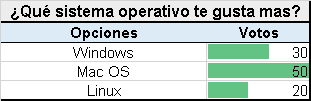
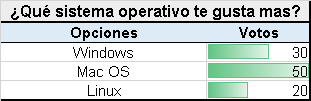
Si lo aplicamos en relleno degradado veremos que es exactamente lo mismo en cuanto a funcionalidad, solo que se ve un poco mas estilizado
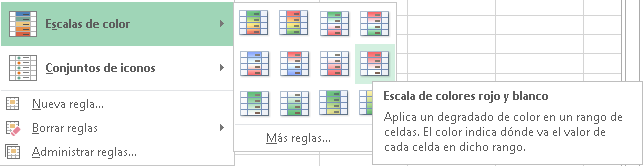
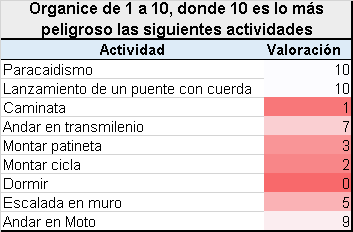
Pasemos a Escalas de color, en este ejercicio utilizaremos «Escala de colores rojo y blanco», para saber como se llama cada escala de color vamos al menú de formato condicional – Escalas de color – y en el menú desplegado pasamos el mouse por encima de cada una, nos irá mostrando los nombres de cada una:
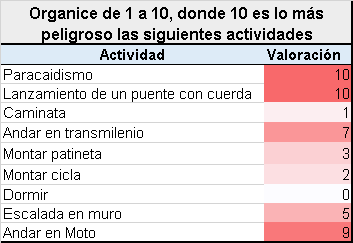
| Organice de 1 a 10, donde 10 es lo más peligroso las siguientes actividades | |
| Actividad | Valoración |
| Paracaidismo | 10 |
| Lanzamiento de un puente con cuerda | 10 |
| Caminata | 1 |
| Andar en transmilenio | 7 |
| Montar patineta | 3 |
| Montar cicla | 2 |
| Dormir | 0 |
| Escalada en muro | 5 |
| Andar en Moto | 9 |
Luego de realizar este ejercicio podemos apreciar que las actividades más peligrosas serían las primeras 2, sin embargo andar en moto no se queda atrás, de la misma manera vemos como se va descolorizando a medida que va bajando el valor.
acá podemos probar las diferentes reglas, por ejemplo si marcamos de blanco y rojo, la escala se marca de forma invertida, es decir los valores más bajos serán los rojos, en la imagen siguiente se puede ver la diferencia, de la misma manera podemos verificar las otras opciones que nos muestra verde-amarillo-rojo, verde-blanco-rojo, etc.
por último veremos conjunto de iconos en el cual vemos 4 agrupaciones en el menú aparte del apartado especial más reglas, las opciones son:
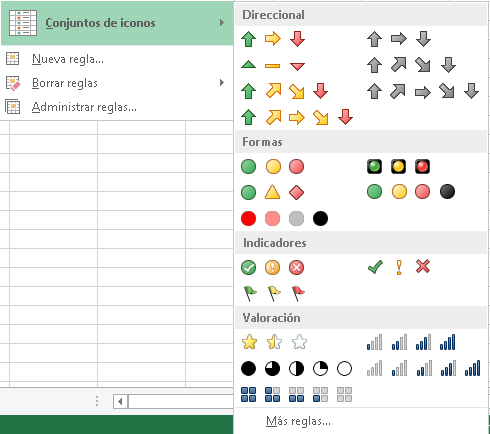
Direccional = Como su nombre lo menciona indica con flechas varias direcciones con color o sin color.
Formas = Mostrar con colores, varios estados.
Indicadores = Se pude elegir entre símbolos y banderas.
Valoración = Presenta varias opciones para clasificar.
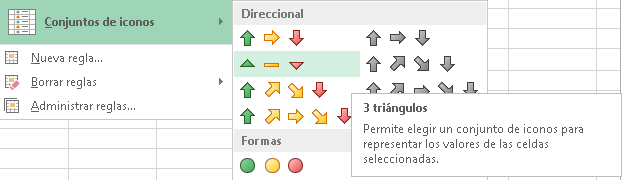
Estas opciones se escogen solo a gusto, ahora vamos con un ejercicio práctico, utilizaremos tres triángulos, ya sabemos como averiguar los nombres, pero acá va una ayuda:
datos para el ejemplo:
| Indique su edad e indique quienes son los mas veteranos | |
| Pablo | 28 |
| Pedro | 25 |
| Pepito | 11 |
| Pepita | 3 |
| Juan | 45 |
| Fernanda | 57 |
| Andrea | 38 |
| Rosa | 20 |
| Clavel | 75 |
| Sara | 1 |
| Consuelo | 60 |
| Eugenia | 15 |
| Ivan | 20 |
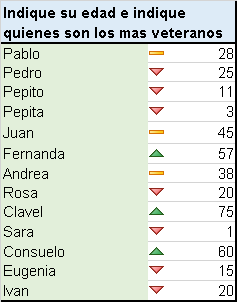
si revisamos los resultados veremos que nos indica que los de más edad son Clavel, Fernanda y Consuelo, y muestra como más bajos 7 resultados que van desde los años 25 hasta 1, esto sucede porque los datos que toma están basados en un porcentaje de rango de estos datos (mayor a 67 – entre 67 y 33 – y menores a 33)
Finalizaremos esta clase con un ejercicio
De la calificación mostrada mencione el jugador del partido y el peor jugador en la cancha
* Utilizar valoración de 3 estrellas y escalas de color verde, amarillo y rojo respectivamente
| Nombre | Calificación |
| Ospina | 6,00 |
| Zapata | 5,00 |
| Yepes | 10,00 |
| Zuñiga | 6,00 |
| Armero | 3,00 |
| Aguilar | 5,00 |
| Guarin | 7,00 |
| James | 5,00 |
| Teofilo | 7,00 |
| Jackson | 6,00 |
| Falcao | 5,00 |
Estamos todos de acuerdo en que era gol de Yepes, ¿no?, y con la estrella se resalta más aún, por otra parte se nota que Armero hace rato no juega, se nota porque además fue el único en rojo y encima de todo se ve a un Yepes un poco ¡mas verde!
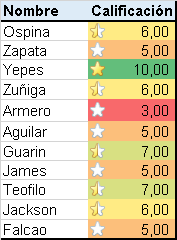
Incluso podemos ver que se puede utilizar 2 formatos condicionales diferentes a la vez, la verdad se pueden utilizar todos los que se quieran en combinaciones aunque así ya no se vería tan bonito.
Bueno, vamos subiendo de nivel poco a poco, pero aún no parece tan complicado, pero si se le ve utilidad a esta herramienta, la próxima clase empezaremos a ver unas opciones un poco mas avanzadas, estudiaremos como crear nuestras propias reglas, editar algunas que hayamos usado y borrar reglas ya creadas.
Estimados usuarios Oro y Plata en los archivos pueden ver los ejemplos ya realizados para que puedan revisarlos en caso de que no les haya quedado igual a las imágenes.
Si te ha gustado el curso hasta ahora me gustaría que me enviaras un mensaje en el formulario de contacto, que sugerencias tienes y que temas te gustaría ver más adelante.
¡Hasta entonces!
[pwt clase=3]
