Este curso se encuentra descontinuado, si te gustaría que lo retome puedes usar el formulario de contacto que se encuentra en la derecha –>>
Bienvenidos a una nueva clase de este curso virtual, en la clase de hoy, la No 5, vamos a ver como aplicar el formato condicional por contenido de celdas y en el transcurso veremos una opción muy interesante que es como editar reglas que hayamos creado, para corregirlas cuando nos equivoquemos en algo y no tengamos que borrarlas y crearlas desde cero.
El archivo de esta clase acá >> Clase No 5 – Formato condicional por contenido de celdas – Ejercicio
Para esto tenemos que ir al menú de formato condicional que ya conocemos y entonces seleccionar nueva regla, posterior a esto seleccionamos la segunda opción disponible que es “aplicar formato únicamente a las celdas que contengan”

Si presionamos la primera lista desplegable disponible vemos que nos ofrece opciones como valor de la celda, texto específico, Fechas, Celdas en Blanco, Sin espacios en blanco, Errores y sin errores.

las primeras tres opciones nos sirven de la misma manera en los datos de las celdas que vimos en la primera clase es decir para aplicar el formato condicional resaltando reglas de celdas. Las otras opciones son un poquito más avanzadas pero en resumen sirven para marcar celdas vacías y cuando se quiere verificar si las fórmulas que estamos aplicando generan algún error o no, esto por ahora no lo vamos a ver por que no hemos entrado en el tema de las fórmulas.
Las otras casillas que tenemos disponibles son para seleccionar las condiciones como entre, igual a, mayor que , etc. Finalmente en la parte de abajo tenemos la opción de seleccionar un formato personalizado que veremos más adelante en esta clase.

Para poder entender como funcionan estas opciones vamos a realizar ejercicios.
Ejercicio 1
Para este ejercicio nos vamos a apoyar en los datos de la primera clase, vamos a copiar en este nuevo archivo la primera tabla del primer ejercicio que realizamos, luego la copiamos nuevamente abajo y a esta ultima tabla le borramos las reglas que trae, esto nos debió quedar como la imagen a continuación

El planteamiento del ejercicio es similar, solo que vamos a cambiar los colores a unos diferentes
- Resaltar de Azul los mayores de 15
- Resaltar de Naranja los menores de 2
- Resaltar de Negro los números entre 5 y 8
Para resolver el primer punto tenemos que realizar el siguiente procedimiento, primero vamos a seleccionar las celdas a las que les vamos a aplicar el nuevo formato, luego nos dirigimos al menú del formato condicional y le decimos que queremos una nueva regla, adentro vamos por la opción 2 como ya lo hemos visto para aplicar formato a las celdas que sean mayores a 15

Recordemos que debemos seleccionar la opción mayor que como se ve en la imagen, luego vamos a aplicar formato para que podamos resaltar de azul como nos indica el ejercicio, para esto presionamos el botón «formato» que nos muestra un menú como el que vemos a continuación
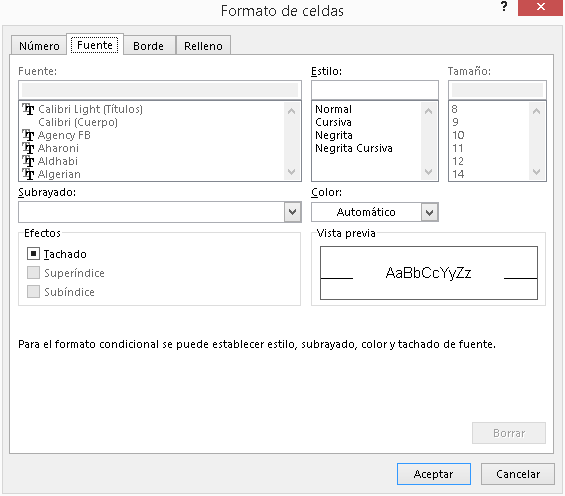
Este menú cuenta con 4 pestañas, Número, Fuente, Borde y Relleno, por hoy vamos a ver las últimas 3, primero vamos a relleno y seleccionamos el Azul

Luego pasamos a texto, tengamos en cuenta que el azul es muy oscuro por lo que la letra que tenemos que es negra no se va a ver muy bien, entonces vamos a ponerla clara, en este caso de blanco y negrita.

y ahora pasamos a borde, acá seleccionemos negro (en automático no funciona) y presionamos el botón contorno para que quede marcado, la imagen nos muestra el menú en el que debemos estar

El menú debe quedar como la imagen, revisemos que la vista previa muestre correctamente los cambios en el formato que hemos seleccionado

Podemos ver como quedan seleccionadas las celdas desde el número 16 hasta el 21 como la imagen

¿Qué pasa si queremos incluir el 15?, bueno acá es donde vamos a usar la herramienta para editar el formato condicional sin tener que borrar nuestro avance, como las celdas ya están seleccionadas vamos al menú del formato condicional y acá elegimos «administrar reglas»

Ahora tenemos un menú nuevo, Administrador de reglas de formato condicionales, podemos acceder a nuestra regla dando doble clic o el botón «editar regla»

Volvemos a nuestro menú donde creamos la regla pero ya tiene todas las opciones que le habíamos dado, por esta razón vamos a seleccionar en la lista desplegable en vez de mayor que, mayor o igual que y aceptamos

Ahora vemos como en la tabla ahora tenemos el 15

Bueno, es hora de que realices los otros 2 puntos, estoy seguro de que no tendrás problemas.
Ejercicio 2
Para este ejercicio vamos a copiar del archivo de la primera clase, las otras dos tablas y las vamos a pegar en nuestro archivo nuevo, y de la misma manera en la parte de abajo quitándole las reglas que trae por defecto. En la imagen podemos apreciar como debe quedar

Entonces tenemos 2 enunciados
para el cuadro 1
- Resaltar de rojo solo la letra C
- Resaltar de Amarillo los que contienen la letra F
Para el cuadro 2
- Resaltar de rojo el día de hoy*
*Ten en cuenta que el cuadro 2 igual que ayer está con fórmulas.
El último que dice «Resaltar de amarillo las fechas duplicadas» no lo vamos a tener en cuenta para este ejercicio
Entonces voy a resolver el primer punto y tu deberás resolver los otros 2.
Lo primero que debemos hacer es seleccionar las celdas de la tabla 1 (la que tiene letras de la A a la F), ir a nuestro menú de formato condicional y luego creamos una regla nueva. Para esta nueva regla tengamos en cuenta que si seleccionamos texto específico como se ve en la imagen nos despliega opciones, pero ninguna nos sirve ya que necesitamos marcar solo la letra «C» y si seleccionamos por ejemplo que empiece por tendremos 2 celdas marcadas, y así mismo «texto que contiene» pues las mismas celdas tienen la «C»

Para solventar esto vamos a seleccionar las siguientes opciones:
- Valor de la celda
- igual a
- «C»
y poniendo nuestro formato personalizado nos debe queda como la imagen mas o menos

Entonces se marca únicamente la «C» como lo vemos en la imagen, esto es para que tengamos en cuenta que la opción valor de celda no es solo para números, sirve para texto e incluso fórmulas y otras cosas que veremos mucho después.

Es la hora de que finalices los puntos pendientes.
Pensaste que no ibas a ver la solución y que tocaba mandar un correo para las soluciones, ¡pues no!, las soluciones a los ejercicios están a continuación:


Realmente parece complicado pero, no lo es tanto ¿verdad?, sin embargo cualquier dificultad ya sabes en curso@ortizvivas.com puedes enviar tus dudas
Espero que la clase les haya gustado y les recuerdo que mañana veremos el formato condicional para grupos de datos.
No siendo más, me despido de ustedes, no sin antes deseándoles lo mejor.
gracias y ¡hasta entonces!
[pwt clase=5]
